如何设置网络打印机ip? hp网络打印机如何设置?
时间:2025-02-20 00:55:01
如何设置网络打印机ip?
设置网络打印机ip的方法:
1.
在”添加打印机时候,选择连接到此计算机的本地打印机(自动检查的勾别选上)。
2.
选择“创建新端口”,端口为“Standard TCP/IP port”。
3.
键入IP地址然后一直点下一步,最后装下该打印机驱动就可以了。打印机(Printer) 是计算机的输出设备之一,用于将计算机处理结果打印在相关介质上
hp网络打印机如何设置?
1、先要知道打印机的IP地址,若与电脑IP不在同一网段,则设成同一网段。
在打印机的正上方有一个绿色的按键,按住3秒左右,看见指示灯闪烁后放开,会自动打印出2张信息报告,在第一页上会显示打印机现在的IP地址及其它详细信息。电脑的ip 临时改为与打印机同一网段,子网掩码和网关保持和打印服务器的子网掩码、网关一致。在电脑的ie地址栏里输入打印机的ip,即可打开一个打印机配置页面,可以访问到打印机。在networking里把ip configuration(ip配置方法)改为手动(manual) ,然后输入打印机的IP地址(如:192.168.1.250),这里要设置打印机的IP和电脑同一个网段的,然后选择“应用”就能生效了。当然你也可以把电脑的IP地址改成与打印机的IP地址同一网段,但局域网的电脑多的时候,这会是一项巨大的工程。
2、设置好打印机的IP地址后,在每台电脑里添加打印机。
打开电脑,直接进入打印机和传真,点击左边的添加打印机选项,下一步选择本地打印机,去掉自动搜索的勾,再点下一步,选择创建一个端口,选择标准TCP/IP端口,下一步,在打印机名或者IP地址栏填入刚才设置的打印机IP地址(如:192.168.1.250),端口栏会自动出来IP_192.168.3.2,下一步,选择设备类型为默认的标准一般网卡,下一步。然后就是添加打印机驱动了,选择从磁盘安装,指向驱动程序路径(光盘或者你存的硬盘位置)安装完驱动就可以了,可以打印一张测试页面试一下是否设置成功。其它的电脑也按照这个方法设置就行了。
总的思路是:先设置好打印机的IP地址,把打印机IP与电脑IP设成同一网段,再从电脑里添加打印机。其实这与电脑直接用USB直连打印机的安装方法大同小异,不同的是在选择打印机端口的时候要选标准的TCP/IP端口,还要知道打印机的IP地址。
如何设置fujixerox打印机网络?
1.点击“开始”-设置-打印机和传真
2.选择3117的打印驱动,右键点打印机-共享-共享这台打印机-确定
3.本机搜索另一台电脑IP(右键点网上邻居-搜索计算机-IP-点击所共享的打印机)
Win10怎么重置网络,win10如何重置网络设置?
1、首先我们可以在Win10的开始菜单栏里找到且打开“运行”,并输入“cmd”,然后点击确定。
2、然后,在点击确定按钮后,这时电脑会弹出一个小黑框,这里我们在这个黑框里面输入“ netsh winsock reset”并在输入完成后按下回车键即可。
3、其次,我们也可以用另外一种方法,我们打开“开始”菜单,然后找到“设置”这一项,并在它选项中点击“网络和Internet”。
4、接着,进入到网络和Internet的设置窗口后,我们这里找到“状态”并点击它,在它选项右侧即可看到“重装网络”。
5、然后,在我们找到“重装网络”这一选项,并点击这个功能后,即可完成Win10重置网络的操作了。
Win10电脑如何连接打印机?网络打印机?
设置连接网络打印机方法如下:
1、在“开始”菜单中选择“设备和打印机”,再出现的对话框的上方找到“添加打印机”按钮(如下图):
2、选择“添加打印机”之后会提示给你两种类型的打印机,一种是本地的USB打印机,另一种就是添加网络或者无线打印机,我们选择添加网络或者无线打印机(如下图):
3、选择完之后系统会自动的扫描整个局域网,寻找到已经联网的打印机,在此之前你需要看好离你最近的打印机型号,方便取打印好的文件(如下图):
4、选好打印机之后会进行通信和驱动安装程序,Windows操作系统在内部已经内置了大量的打印机驱动程序,所以如果不是极其冷门的产品,会在打印机驱动中找到你所要的(如下图):
5、进行通信检测要使用的打印机驱动程序,也就是选择对应的驱动程序(如下图):
6、驱动程序安装完成之后,会提示你是否共享此打印机,选择“不共享这台打印机”(如下图):
7、在“设置成默认打印机”后,整个网络打印机就设置连接安装成功了,你现在就可以进行打印测试了(如下图):
win10如何设置打印机共享?
首先点击电脑左下角的菜单图标,然后点击Windows系统并点击控制面板,接着点击查看设备和打印机,右击要共享的打印机,点击打印机属性,选择共享,最后勾选共享这台打印机并点击应用即可。
win10如何设置打印机页数?
点击windows左下窗口按钮。
2.
点击齿轮设置图标。
3.
选择【设备】。
4.
选择【打印机和扫描仪】。
打印机共享如何设置win10?
方法
01
首先,我们点击左下角的微软按钮,弹出的界面,我们点击设置;
02
进入设置之后,我们点击设备;
03
然后我们点击打印机和扫描仪;
04
之后我们点击我们连接的打印机,弹出的界面,我们点击打印队列;
05
弹出的界面,我们点击打印机,弹出的界面,我们点击共享;
06
弹出的界面,我们将共享这台打印机给勾选上,然后我们点击应用,然后点击确定就可以了,这样我们就将我们的打印机给共享出去了。
win10添加网络打印机厂商如何选择?
Windows10添加打印机厂家是指打印机品牌。比如网络打印机是华为品牌,在添加打印机厂家时就选华为打印机厂商。。
Win10如何跨网段连接网络打印机?
Win10跨网段连接网络打印机的方法
1、在win10系统中,点击开始菜单,选择设备和打印机,打开之后,单击文件添加打印机;
2、在添加打印机向导中,选择添加网络、无线或Bluetooth打印机,单击下一步;
3、选择“我需要的打印机不在列表中”,单击下一步;
4、按名次选择共享打印机,输入“//LsswHp/Hp”,单击下一步;
5、向导会自动安装打印机驱动程序。接着,在“默认打印机”界面中,选择“是”;
6、在“正在完成添加打印机向导”界面中,点击“完成”按钮,即可实现跨网段共享打印机。
以上就是Win10如何跨网段连接网络打印机的全部内容

绝地竹林:小怪伤害躲一下,有剑先打剑,该躲躲该奶奶一路去找任盈盈。任盈盈也没啥难度,主要是抱紧任盈盈不分开,除非你被圈套住必须远离,套完马上回来继续抱,有剑打剑,如果系统叫你靠近任盈盈的时候刚好在外面,马上狂奔进蓝圈不然会死。
还原就是还原你的备份,你备份了什么,就还原成什么。系统还原方法很多,大多使用一键Ghsot还原或一键还原精灵还原系统。由于一键Ghsot还原或一键还原精灵只备份了C分区,这也只能还
XP系统怎样清理系统盘C盘的垃圾?大家每天上网会给自己的电脑带来很多临时文件,C盘空间越来越少,开机速度越来越慢。平时使用电脑的过程中如果没有定期给c盘进行瘦身清理垃圾出现

深红之渊优点有高额的剑气爆发、多样的位移手段、霸道的霸体状态、优秀的成长曲线和低难度高上限。

奥拉星手游中,念在上古神殿的无极玉恒中。玩家需要打地图野怪小宇宙之后会出现小太极,用来触发隐藏任务后,地图上才会出现念。
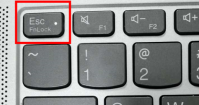
fn键是电脑键盘的重要功能按键之一,许多操作都要通过它进行,但是在win11系统中fn键怎么开启和关闭很多用户还不清楚。你可以先看看你的键盘有没有fn相关按键,有的话可以通过按键直

暴风影音16,暴风影音16是暴风影音在16周年之际推出的一款纯正本地视频播放器,支持目前主流的媒体格式,暴风影音16能播放目前所有的视频格式,同时还有截图和投屏功能,在纯粹精简的基础上添加了实用的功能,您可以免费下载。


易店店App,是同一个非比寻常的购物商城,这里的商品将以会员的商品分类呈现,为您带来易货商城、酒店住宿、餐饮美食、同城服务以及申请易货等功能。

热血龙城下载,热血龙城是一款非常好玩的角色扮演手游。游戏秉承了传奇的核心玩法,有着最精致的画面、最酷炫的时装、最热血的打斗!自由PK、行会争霸、皇城决战等经典元素尽在热血龙城!赶紧来战吧!

为您提供幸运知识 v5.3.8安卓版,手机版下载,幸运知识 v5.3.8apk免费下载安装到手机.同时支持便捷的电脑端一键安装功能!

FREE康复app是一款实时测心率的健康医疗服务平台,FREE康复app提供精准的各项身体健康数据,通过FREE康复软件随时查看频率曲线图。 软件介绍 FREE康复App,能够有效对您的呼吸进行评测,为