
最简单的u盘装系统安装步骤详解
时间:2023-07-21 17:53:31
昨晚小编朋友一直问小编如何使用U盘安装win7完整版,其实u盘装系统安装步骤是当今公认的最流行的重装系统方法,那么有没有一篇u盘装系统安装步骤详解来帮助我们学习这个方法呢?其实是有的,小编准备给大家带来最简单的u盘装系统安装步骤详解,以下U盘启动安装win7 64位旗舰方法争取帮助大家学会这个有用的重装系统方法。
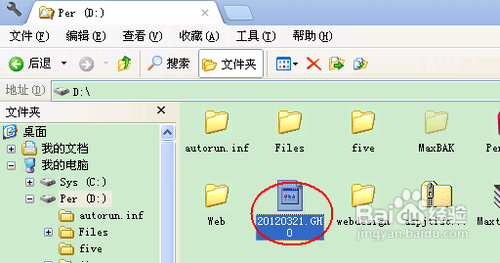
首先,你需要将系统的GHO或备份的GHO文件放到电脑或U盘中;
最简单的u盘装系统安装步骤详解图1
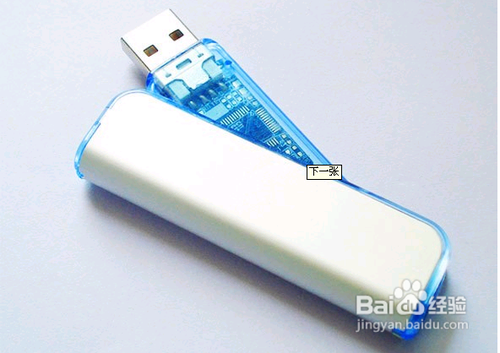
然后,制作一个可以启动电脑的U盘。
最简单的u盘装系统安装步骤详解图2
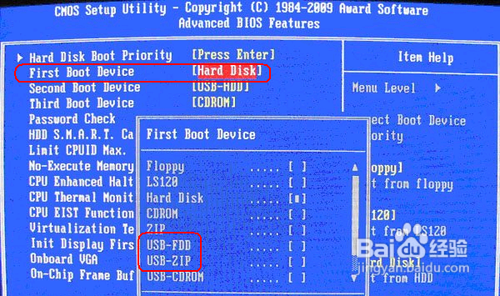
有了系统文件GHO和可启动电脑的U盘,我们再设置电脑从U盘启动。按DEL进入BIOS,将里面的“First Boot Device”选择为“USB-ZIP”:
最简单的u盘装系统安装步骤详解图3
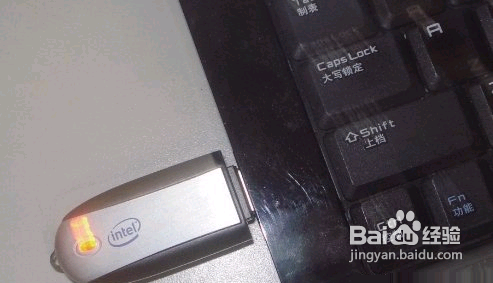
然后,将U盘插入电脑,由于已经设置从U盘启动,所以开机会自动从U盘启动:
最简单的u盘装系统安装步骤详解图4
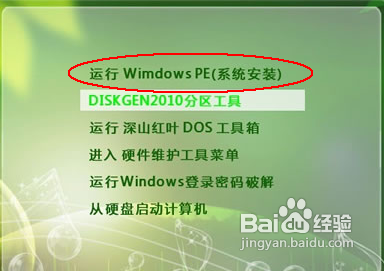
进入U盘界面,我们选择第一个Windows PE即可进入U盘PE系统:
最简单的u盘装系统安装步骤详解图5
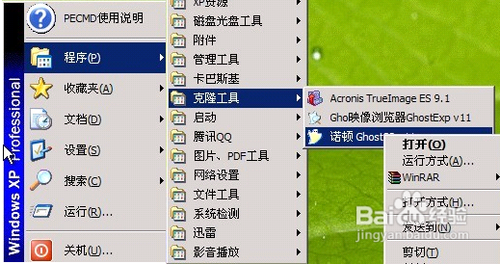
进入U盘PE系统后,启动GHOST程序:
最简单的u盘装系统安装步骤详解图6
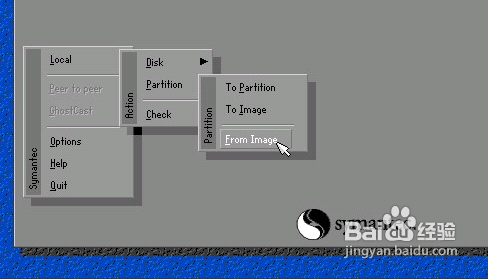
选择“Local”,再选择“Paritition”,再选择“From Image”:
最简单的u盘装系统安装步骤详解图7
然后,按键盘上的Tab跳格键找到我们的GHO文件,再选择“Open”:
最简单的u盘装系统安装步骤详解图8
然后在接下来的窗口中选择要安装系统的硬盘:
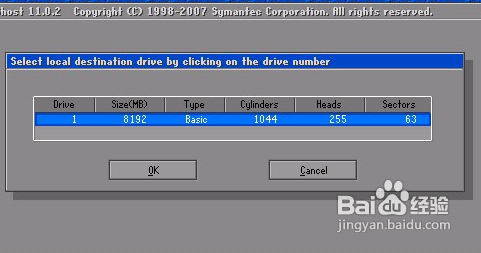
最简单的u盘装系统安装步骤详解图9
接下来就是选择要安装系统的分区了,选好后按“OK”键继续下一步:
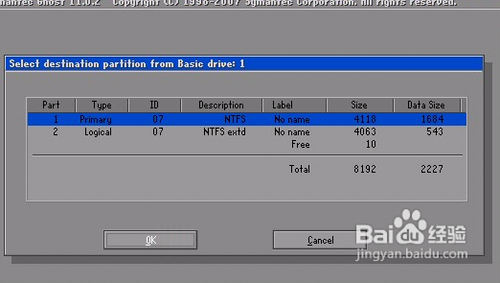
最简单的u盘装系统安装步骤详解图10
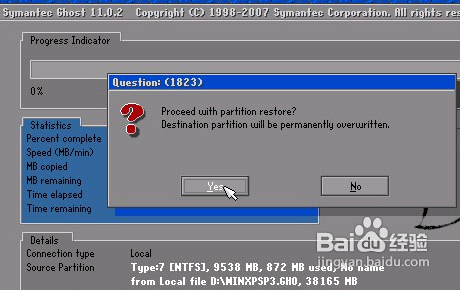
接着会弹出询问是否要还原到这个分区的确认对话框,选择“Yes”即:
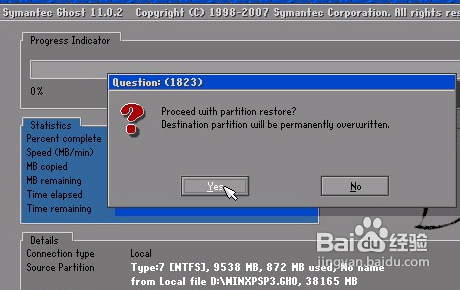
最简单的u盘装系统安装步骤详解图11
好了,下面开始正式的安装系统了,有详细的进度条显示:
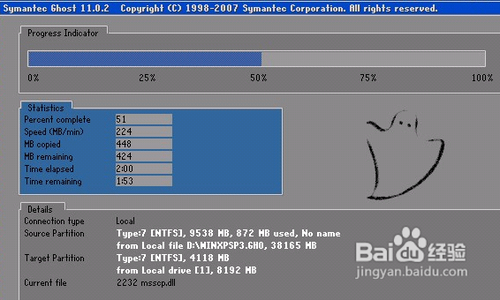
最简单的u盘装系统安装步骤详解图12
进度条进行到100%时,安装结束,会弹出一完成的对话框,选择“Reset Computer”重启电脑即可,电脑系统重装就完成啦。
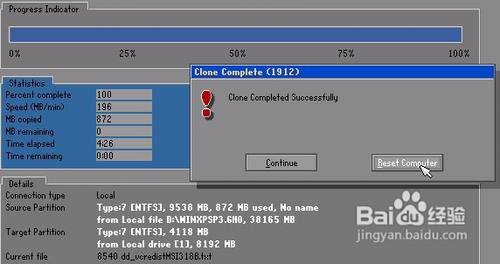
最简单的u盘装系统安装步骤详解图13
至此最简单的u盘装系统安装步骤详解就给大家讲到这里了,不管大家学会了没有,小编反正任务已经完成。但是小编要提醒大家一句,如果大家不懂什么电脑专业知识,小编建议大家不要用上面的方法,不妨试试小白一键重装大师,这个方法好,这期到这里就结束了,下期小编将教你们用u盘安装redhat,敬请关注小白官网吧。
最近有用户发现在使用xp系统电脑时,每次开机都会弹出找到新的硬件向导的提示,这是怎么一回事呢?下面让我们看看如何解决它的。 方法一:停用该硬件,如果是无关紧要的硬件,我们

全自动一键重装系统win7旗舰版 稳定/安全/快速,w7重装方法最简单的就是用重装工具进行一键安装系统了。全自动一键重装系统win7旗舰版完全是傻瓜式操作,不需要任何的电脑技术基础。

相信经常重装系统的朋友都遇到过 win7无法用U盘重装系统 的情况,那么遇到U盘无法重装的时候,我们应该如何解决这个问题呢?小编研究过U盘无法重装系统的问题,下面就给大家带来win7无

电脑出现问题了,每次去电脑店都是重装系统。不想去电脑店被他们赚那么几十块钱,想知道自己怎么给自己的电脑装机。又再百度搜索重装软件,看到很多不知道该用什么,就来找小编推荐一款。小编这边建议使用 小白一键重装系统 ,操作简单快捷,没有太多繁琐的操作,可以

我去!还有这种操作在一波大成功之后,现在出了我去还有这种操作2,作为蛋疼的游戏,看攻略来过关是不可避免的,游戏会以各种意想不到的结果来蛊弄玩家,下面是小编为大家带来的

有的用户使用win7系统很多年,哪怕已经升级成win10系统,还是想要用win7风格的桌面,那么win10如何切换桌面为win7风格呢?用户可以借助360安全卫士这个软件来实现,打开之后进入我的工具

威海公积金app下载-威海公积金app是一款生活服务应用,威海公积金app为用户打造一个公积金查询平台,让用户可以通过软件快速查询公积金账户,了解自己的社保公积金账户余额,您可以免费下载安卓手机威海公积金。

积土学吧app是一款专注养生的学习购物软件,在这里,你不仅可以购买到各种健康养生产品,还可以学习到更多养生知识,享受健康生活。 功能介绍 积土学吧APP是以“全养生”理念为基础

u号租app是一款非常专业的游戏租号平台。u号租app支持当前热门的各种手机游戏以及端游,u号租平台价格合理、随时随地想租就租,安全又稳定,让你体验不同级别账号的区别! 软件介绍

比尔总动员星耀版下载,比尔总动员星耀版是一款角色扮演类回合制游戏,比尔总动员星耀版手游召集更多的队友,探索未知的谜团,并开始召集您的朋友一起战斗,这是无限的激动。队之战更加精彩。邀请您的朋友组成一个团队,参加血腥的战场混战,并占用大量训练资源;

健康长青app下载-健康长青app是一款在线咨询看病问诊更加便捷的健康医疗服务软件,医务人员可随时通过健康长青app实时查看患者的身体状况和各项指标参数,并给出合理专业的就诊建议。,您可以免费下载安卓手机健康长青。

火柴人跑者下载,火柴人跑者是一款火柴人题材的休闲闯关类游戏,游戏画风竖版卡通,在火柴人跑者游戏之中玩家们需要控制火柴人,开始突破眼前一个又一个的难关。